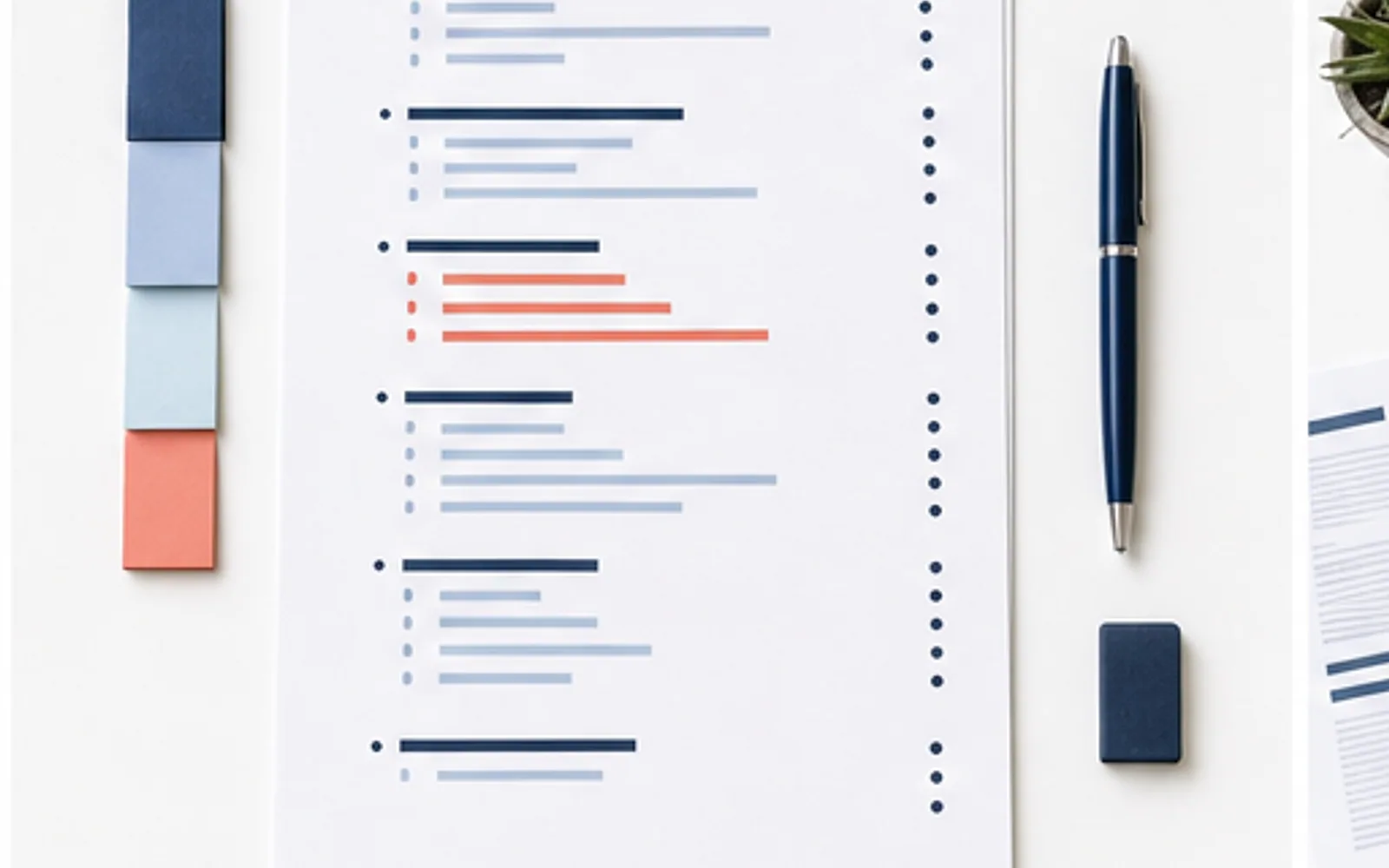
Entenda por que o sumário começa nos títulos
O editor não reconhece um capítulo apenas porque o texto está grande, em negrito ou centralizado. O sumário automático usa níveis estruturais, normalmente definidos por estilos de título. Quando a hierarquia está correta, o programa consegue identificar capítulos, seções e subseções, ordenar entradas e recalcular páginas depois das alterações.
A aparência e a função são camadas diferentes. Um estilo Título 1 pode ser configurado para seguir o modelo da instituição, enquanto continua informando ao software que aquele parágrafo ocupa o primeiro nível. Formatar visualmente cada título sem aplicar estrutura produz um documento que parece correto, mas não alimenta navegação, sumário ou recursos de acessibilidade.
Antes de começar, consulte o manual para descobrir quais elementos entram no sumário e quantos níveis devem ser exibidos. Alguns itens iniciais podem não aparecer, enquanto referências e apêndices podem ser incluídos conforme a regra. Não copie a profundidade de outro trabalho sem verificar a estrutura do seu próprio curso.
Checklist
- os capítulos possuem nível principal consistente
- seções e subseções respeitam uma hierarquia
- não existem saltos de nível sem motivo
- a grafia dos títulos está estabilizada
- o manual informa quais itens devem aparecer
Aplique estilos sem perder a formatação institucional
No Word, selecione um título e aplique Título 1, Título 2 ou outro nível adequado no grupo de estilos. No Google Docs, use os estilos de parágrafo equivalentes. Depois modifique a definição do estilo para reproduzir fonte, tamanho, espaçamento, alinhamento e outras características do modelo. Assim, todos os títulos do mesmo nível seguem uma regra comum.
Não use o nível apenas para conseguir um tamanho visual. Título 2 deve representar uma seção subordinada ao Título 1, e Título 3 deve estar dentro da seção anterior. Se uma subseção existe sem seção mãe, revise a organização. Uma hierarquia coerente melhora o sumário e permite verificar a lógica dos capítulos no painel de navegação.
Aplique o estilo ao parágrafo inteiro e retire quebras manuais dentro do título quando não forem necessárias. Numeração automática pode ser associada aos níveis, mas exige cuidado para não reiniciar sequências ou duplicar números digitados. Faça essa configuração em uma cópia caso o arquivo já esteja avançado.
- Liste todos os níveis usados no trabalho.
- Associe cada nível acadêmico a um estilo do editor.
- Configure a aparência conforme o modelo institucional.
- Aplique os estilos do início ao fim do documento.
- Abra o painel de navegação e procure títulos ausentes ou deslocados.
- Corrija a hierarquia antes de inserir o sumário.
Insira um sumário automático no local correto
Posicione o cursor na página indicada pelo modelo. No Word, acesse a área de referências e escolha uma tabela de conteúdo automática. No Google Docs, use o comando de sumário disponível no menu de inserção. Os nomes podem mudar entre versões, sistemas e idiomas, por isso consulte a ajuda oficial do programa quando a opção não estiver visível.
Escolha entre modelos automáticos e opções personalizadas. Um sumário manual é apenas texto e não acompanha alterações. A versão automática contém campos ou links ligados aos títulos. Se a instituição exige uma apresentação específica, ajuste o formato do sumário gerado em vez de digitar todas as entradas novamente.
Depois da inserção, confira se capítulos, referências e anexos aparecem conforme esperado. Uma entrada ausente normalmente indica que o título não recebeu o estilo correto. Uma frase comum incluída por engano mostra que algum parágrafo do corpo foi marcado como título. Corrija no texto de origem e atualize o sumário.
Escolher um sumário manual
Entradas digitadas não atualizam títulos e páginas quando o documento muda.
Formatar o corpo como título
Parágrafos comuns aparecem como entradas indevidas e precisam voltar ao estilo normal.
Corrigir somente dentro do sumário
A origem do problema está no título; a atualização pode apagar ajustes feitos diretamente no campo.
Inserir antes de estruturar
Sem níveis consistentes, o recurso gera uma lista incompleta ou desorganizada.
Ajuste níveis e aparência sem quebrar a atualização
A quantidade de níveis exibidos deve seguir o regulamento e preservar legibilidade. Mostrar todas as subdivisões de um documento muito fragmentado pode produzir várias páginas difíceis de consultar. Ocultar níveis que o curso exige também cria divergência. Use as opções do sumário para escolher a profundidade, não remova entradas uma a uma.
Personalize fonte, espaçamento, recuo, alinhamento, pontilhado e números de página por meio dos estilos próprios do sumário quando o editor permitir. Mudanças aplicadas diretamente em cada linha podem desaparecer na atualização. Guarde uma captura ou anote a configuração se o modelo institucional exigir muitos detalhes.
Não inclua um título na lista apenas para completar a aparência. O sumário representa a organização real do texto. Se a hierarquia parece confusa, corrija capítulos e seções antes. Um recurso automático bem configurado evidencia problemas estruturais que poderiam passar despercebidos em uma lista digitada.
Checklist
- a profundidade segue o manual do curso
- recuos comunicam a relação entre níveis
- números de página permanecem alinhados
- a atualização preserva a aparência necessária
- nenhuma entrada foi escondida para disfarçar erro estrutural
Atualize o sumário depois de cada mudança relevante
Alterar título, inserir página, mover capítulo ou incluir uma seção pode modificar o sumário. No Word, a atualização pode oferecer a escolha entre somente números de página e a tabela inteira. Use a atualização completa quando títulos foram criados, excluídos ou renomeados. Atualizar apenas páginas não incorpora mudanças de conteúdo nas entradas.
Em editores que atualizam por botão próprio, execute o comando depois de terminar a revisão. Não confie apenas na visualização durante a escrita. Campos podem permanecer com valores anteriores até serem recalculados. Se uma página continua incorreta, confira quebras, paginação e seção, em vez de digitar o número por cima.
Faça a atualização final antes de gerar o PDF, mas depois de aceitar alterações e resolver comentários que afetam o tamanho do texto. Qualquer intervenção posterior pode deslocar páginas. Registre essa etapa na lista de entrega para que o sumário não fique congelado em uma versão anterior.
- Salve uma nova versão do documento.
- Confirme que títulos e capítulos já estão na ordem final.
- Selecione a atualização completa do sumário.
- Revise entradas novas, removidas ou renomeadas.
- Compare uma amostra de páginas com o corpo.
- Exporte o PDF somente depois dessa conferência.
Resolva entradas ausentes, duplicadas ou com página errada
Quando um título não aparece, verifique o estilo aplicado e o nível escolhido para exibição. Se a entrada surge duas vezes, procure título duplicado, parágrafo vazio com estilo de título ou campo copiado. O painel de navegação ajuda a localizar ocorrências que não são óbvias na página.
Página incorreta pode indicar que o campo não foi atualizado, mas também pode revelar quebra de seção, objeto flutuante ou paginação configurada de modo inadequado. Ative marcas de formatação e examine a região anterior ao título. Não corrija o número manualmente, pois a próxima atualização tende a restaurar o valor calculado.
Se o sumário perde estilo após atualizar, modifique os estilos associados ao próprio recurso. Em documentos construídos a partir de modelos antigos, pode haver definições conflitantes. Teste em cópia e evite colar conteúdo de outros arquivos com toda a formatação, pois isso pode importar estilos de mesmo nome com características diferentes.
Digitar a página correta à mão
A alteração não resolve a origem e pode ser perdida na atualização seguinte.
Apagar uma entrada automática
Corrija o nível do título no corpo para que o sumário seja regenerado corretamente.
Usar espaços para alinhar
Configure tabulação e estilos do recurso para manter alinhamento estável.
Colar títulos de outro arquivo com formato
Estilos importados podem alterar hierarquia e aparência do documento atual.
Valide o sumário na versão final em PDF
A última conferência deve ocorrer no arquivo entregue. Compare cada entrada com o título correspondente: grafia, numeração, nível e página. Para trabalhos extensos, verifique todas as entradas ou divida a revisão de forma controlada. Uma amostra pequena pode não encontrar um erro isolado perto do fim.
Teste os links do sumário quando o PDF os preservar. Eles não substituem os números de página, mas melhoram a navegação digital. Confirme se o clique chega ao título correto e se marcadores do painel lateral refletem a mesma hierarquia. Refaça a exportação quando o editor gerar destinos incorretos.
Observe também a apresentação: linhas quebradas, pontilhado, alinhamento, espaço entre níveis e legibilidade. Se o título ficou longo demais, avalie sua redação no corpo, sem abreviar apenas no sumário. Arquive o editável e o PDF correspondentes para que uma correção futura não parta de versões diferentes.
Checklist
- todas as entradas reproduzem os títulos reais
- numeração e hierarquia são consistentes
- cada página foi conferida no PDF
- links levam aos destinos corretos quando existentes
- quebras de linha não prejudicam a leitura
- o editável salvo corresponde ao PDF entregue
Perguntas frequentes
Por que um título não aparece no sumário automático?
Normalmente o parágrafo não recebeu um estilo de título incluído no recurso. Aplique o nível correto no corpo e atualize a tabela inteira.
Posso editar uma entrada diretamente no sumário?
Evite. Corrija o título de origem ou a configuração do estilo, porque a atualização pode apagar mudanças feitas somente na lista.
Quantos níveis o sumário do TCC deve mostrar?
A quantidade depende do manual e da estrutura usada. Exiba os níveis exigidos sem criar subdivisões apenas para aumentar o detalhamento.
Preciso atualizar o sumário depois de converter para PDF?
A atualização ocorre no editável antes da exportação. Depois, confira no PDF se páginas, títulos e links foram preservados corretamente.
Fontes consultadas
Conteúdo editorial próprio, preparado com apoio das seguintes referências institucionais:
Apoio para esta etapa do trabalho
Escolha o serviço conforme a dificuldade atual. O escopo só é definido depois da análise do material, do prazo e das regras da instituição.