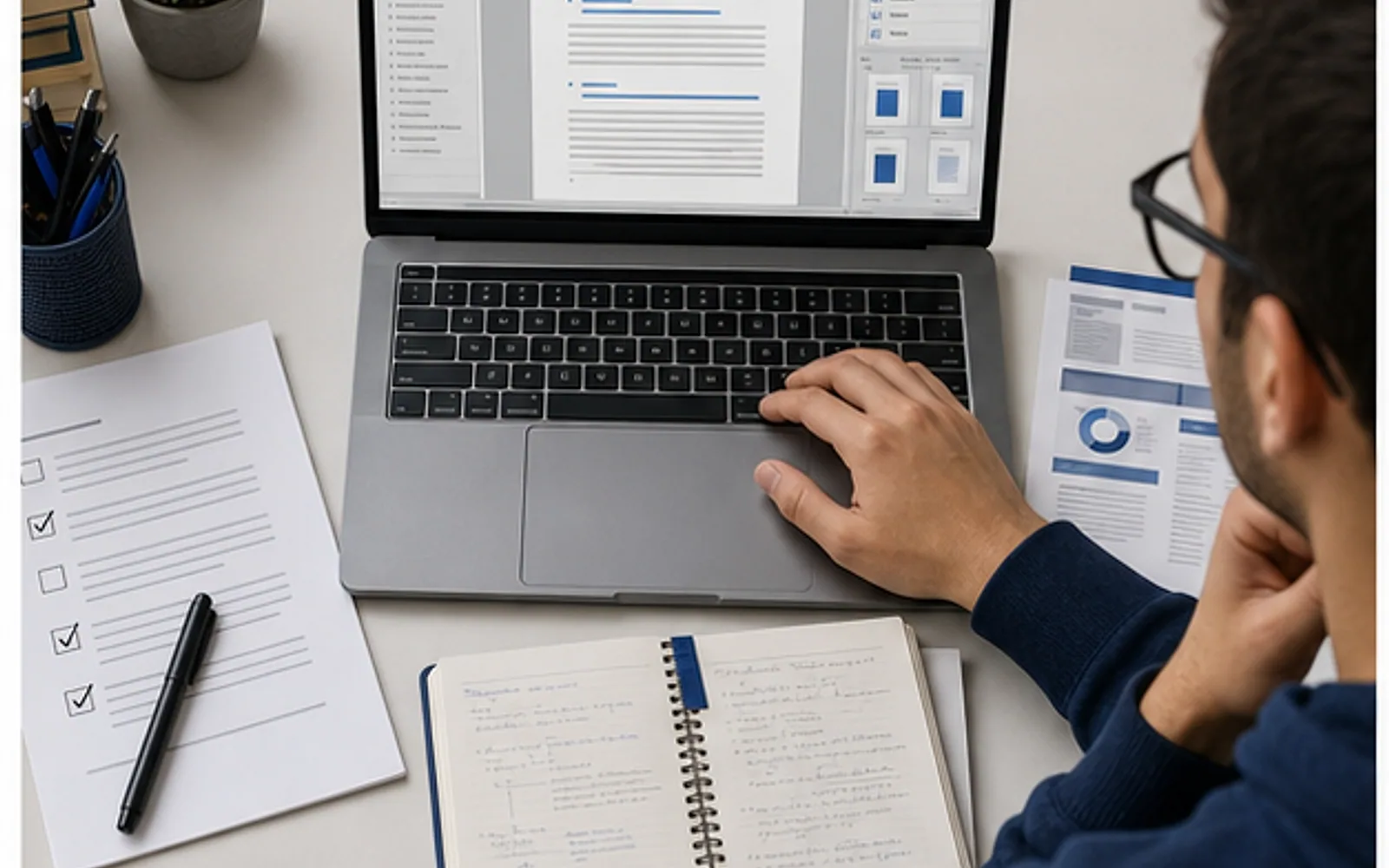
Escolha o software a partir do template e do formato de entrega
Comece pelo regulamento, pelo modelo e pelo formato exigido. Se a instituição fornece um arquivo do Word com estilos configurados, editar no mesmo ecossistema reduz conversões. Se oferece um modelo do LibreOffice ou aceita ODT, o Writer pode ser adequado. Editores colaborativos ajudam na revisão, mas precisam ser testados quando o arquivo contém seções, campos, legendas, equações ou referências dinâmicas.
Liste os recursos realmente necessários: estilos, numeração de títulos, sumário automático, páginas com configurações diferentes, notas, legendas, referências cruzadas, equações e integração bibliográfica. Depois faça um teste de dez páginas com capa, sumário, seção textual, figura e referência. Abra, salve, exporte e confira. A escolha deve nascer desse ensaio, não de uma lista genérica de melhores programas.
Defina uma fonte de verdade. O documento principal deve existir em um local conhecido, com nome estável e histórico de versões. Colaboração simultânea exige regras sobre comentários, aceites e exportações. Evite alternar todos os dias entre DOCX, ODT e editores diferentes. Cada conversão pode alterar estilos, campos e paginação, mesmo quando o texto parece intacto.
Checklist
- template institucional localizado
- formato final confirmado
- recursos especiais listados
- arquivo de teste convertido e conferido
- documento principal definido
Configure estilos antes de corrigir página por página
Estilos permitem aplicar a mesma regra a todos os parágrafos de uma função. Configure corpo de texto, títulos, subtítulos, citações longas, legendas e referências conforme o manual. Ao alterar um estilo, todas as ocorrências associadas podem ser atualizadas. A formatação direta, feita com cliques isolados em cada trecho, cria exceções difíceis de localizar e costuma quebrar quando o texto é reorganizado.
Atribua níveis estruturais aos títulos. É essa hierarquia, não apenas o tamanho visual da fonte, que alimenta navegação e sumário automático. Não use um estilo de título para criar um parágrafo grande nem simule subtítulo com negrito manual. Verifique no painel de navegação se as seções aparecem na ordem correta. Um salto de nível pode indicar erro na estrutura do TCC.
Trabalhe a partir de uma cópia limpa do template. Se o arquivo recebido contém exemplos, substitua conteúdo sem apagar quebras, campos ou estilos necessários. Crie estilos novos apenas quando a instituição permitir e quando a função não estiver coberta. Dê nomes claros e registre mudanças. Importar estilos de vários documentos pode criar duplicações com aparência semelhante e comportamento diferente.
- Faça uma cópia do template institucional.
- Identifique estilos de corpo, títulos e elementos especiais.
- Aplique estilos por função, não por aparência.
- Revise a hierarquia no painel de navegação.
- Remova formatação direta que contradiz o estilo.
- Teste uma alteração global antes de continuar.
Use seções e campos para paginação, sumário e legendas
Quebras de página apenas empurram conteúdo. Quebras de seção permitem alterar cabeçalho, rodapé, orientação ou numeração em partes específicas. Visualize marcas de formatação e nomeie mentalmente a função de cada seção. Uma quebra apagada por acidente pode mudar todas as páginas seguintes. Antes de corrigir número por número, examine onde a configuração de seção realmente começa.
Gere o sumário a partir dos títulos estruturados e atualize o campo depois de cada reorganização. Digitar pontos e páginas manualmente produz erros assim que um parágrafo muda. O mesmo princípio vale para listas de ilustrações, legendas e referências cruzadas. Use os recursos automáticos do editor quando o template e o manual os suportarem, mantendo identificação e sequência corretas.
Não converta campos em texto cedo demais. Sumário, números, referências e citações dinâmicas precisam continuar atualizáveis durante a revisão. Se a entrega exige campos estáticos, faça isso apenas em uma cópia final depois do backup. Confirme se o arquivo reaberto preserva os campos e se a exportação para PDF mostra os valores atualizados.
Usar Enter para empurrar conteúdo
Insira quebras adequadas e deixe os estilos controlar espaçamento.
Digitar o sumário manualmente
Gere o campo a partir de títulos com níveis corretos.
Apagar quebras sem visualizar marcas
Exiba caracteres de formatação antes de alterar seções.
Desvincular campos durante a escrita
Mantenha automação ativa e trabalhe em cópia final separada.
Integre o gerenciador bibliográfico sem delegar a conferência
Ferramentas como Zotero podem inserir citações e atualizar a bibliografia no Word, LibreOffice ou Google Docs. A automação reduz repetição, mas usa os dados cadastrados. Antes de citar, confira autoria, título, edição, data, DOI, endereço e tipo de documento. Metadados importados de páginas ou PDFs podem vir incompletos, em caixa inadequada ou com autores no campo errado.
Escolha o estilo bibliográfico solicitado e verifique se corresponde à regra institucional vigente. Um arquivo de estilo é uma implementação e pode não cobrir orientações locais. Teste livros, artigos, capítulos, legislação, páginas e documentos institucionais. Corrija dados na biblioteca, não diretamente na referência gerada, porque uma atualização pode sobrescrever alterações manuais.
Antes de entregar, atualize citações e bibliografia, procure itens citados sem referência e referências sem uso conforme a política do trabalho. Faça backup antes de desvincular campos. A documentação oficial do Zotero alerta que a desvinculação é irreversível; quando necessária, deve ocorrer numa cópia final. Preserve o arquivo editável para futuras correções.
Checklist
- metadados de cada fonte conferidos
- estilo bibliográfico compatível com o manual
- tipos diferentes de documento testados
- correções feitas na biblioteca
- backup criado antes de desvincular campos
Proteja o arquivo contra conversões, falhas e versões conflitantes
Adote nomes de versão com data ou marco, como tcc revisão orientador 03, e evite final final agora vai. Salve em armazenamento sincronizado quando permitido, mas mantenha também uma cópia independente. Sincronização replica exclusões e conflitos, portanto não equivale sozinha a backup. Teste a recuperação de uma versão antes de depender dela perto do prazo.
Ao colaborar, combine quem edita o arquivo principal e como comentários serão resolvidos. Se alguém usa outro software, envie uma cópia de teste e compare títulos, margens, notas, tabelas, equações e referências. O número de páginas pode mudar por fonte, motor de layout ou configuração de impressora. Não aceite compatibilidade apenas porque o documento abriu sem mensagem de erro.
Evite extensões desconhecidas e conversores que exigem enviar o TCC a serviços sem política clara. O documento pode conter dados pessoais, resultados inéditos e material confidencial. Prefira recursos oficiais, versões atualizadas e arquivos locais quando a sensibilidade exigir. Registre plugins instalados e remova os desnecessários, pois complementos também podem alterar o editor ou acessar conteúdo.
- Nomeie versões por data ou etapa.
- Mantenha uma cópia principal e backups independentes.
- Teste o arquivo no software usado pelo colaborador.
- Compare elementos complexos depois da conversão.
- Evite serviços sem política de privacidade adequada.
- Documente plugins e configurações relevantes.
Audite o PDF como produto final, não apenas a tela do editor
Atualize todos os campos, salve e exporte usando a função oficial do editor. Abra o PDF em outro leitor e percorra miniaturas, marcadores e páginas. Confira ordem dos elementos, numeração visível e contada, títulos, sumário, figuras, tabelas, notas, referências e páginas em orientação diferente. Procure linhas isoladas, espaços vazios inesperados e objetos cortados.
Teste links quando a instituição os aceita, incorporação de fontes, seleção de texto e busca por termos. Um PDF formado apenas por imagens pode comprometer acessibilidade e pesquisa. Verifique tamanho do arquivo e exigências do sistema de submissão. Se houver assinatura ou proteção, siga a orientação oficial e mantenha uma versão sem bloqueio para arquivo pessoal.
Compare o PDF com o manual e com o arquivo editável. A automação pode estar tecnicamente correta e ainda usar regra inadequada. Faça a última leitura de conteúdo antes da última correção visual, pois cada alteração pode mudar páginas e sumário. Gere novamente, repita a auditoria e envie o mesmo arquivo conferido. Não recrie uma versão diferente depois da aprovação final.
Checklist
- campos atualizados antes da exportação
- paginação e sumário conferidos
- figuras e tabelas legíveis
- fontes e caracteres preservados
- PDF pesquisável e dentro do limite
- arquivo enviado corresponde ao auditado
Migre um TCC já escrito sem destruir a estrutura
Quando o texto nasceu num arquivo sem estilos, não aplique um template inteiro por copiar e colar tudo de uma vez. Crie uma cópia, leve uma seção por vez e use colagem sem formatação quando necessário. Reaplique os estilos corretos, confira notas, imagens, tabelas e citações antes de avançar. Essa sequência torna o erro localizável e permite voltar à versão anterior.
Se o documento já usa campos de citação, teste o vínculo do gerenciador bibliográfico antes da migração. Copiar trechos entre editores pode converter campos em texto ou criar referências órfãs. Mantenha as bibliotecas sincronizadas, faça um ensaio com poucas citações e verifique se atualizar não altera conteúdo indevidamente. Não desvincule o original para facilitar a transferência.
Compare o arquivo antigo e o novo por conteúdo, não apenas por número de páginas. Use contagem de palavras, títulos, notas, legendas e referências como pontos de controle. Gere PDFs dos dois e procure omissões. Só torne o arquivo migrado a fonte principal depois que texto e elementos especiais estiverem completos e um backup do original estiver preservado.
Checklist
- migração realizada em cópia
- seções transferidas e conferidas por etapa
- campos bibliográficos testados
- notas figuras e tabelas comparadas
- novo arquivo promovido somente após auditoria
Perguntas frequentes
Existe um programa que formata o TCC automaticamente nas normas da ABNT?
Não de forma universal e confiável. Editores e templates automatizam estilos, campos e referências, mas a regra aplicável depende da norma vigente, do manual institucional e do tipo de trabalho.
Word ou LibreOffice é melhor para formatar o TCC?
O melhor é o que preserva o template e os recursos exigidos. Faça um teste com estilos, seções, sumário, figuras e PDF antes de decidir.
Posso formatar o TCC no Google Docs?
Pode funcionar para textos menos complexos e colaboração, mas teste paginação, campos, referências, equações e exportação. Se o template oficial usa recursos específicos de outro editor, a conversão pode alterar o arquivo.
O Zotero cria referências sem erro?
Ele gera referências a partir dos metadados e do estilo configurado. Dados incorretos ou regras locais ainda exigem conferência humana e revisão contra o manual.
Fontes consultadas
Conteúdo editorial próprio, preparado com apoio das seguintes referências institucionais:
Apoio para esta etapa do trabalho
Escolha o serviço conforme a dificuldade atual. O escopo só é definido depois da análise do material, do prazo e das regras da instituição.